Accueil Forums Bar du Paddock Tutoriel pour poster une image

  • Ce sujet contient 2 réponses, 3 participants et a été mis à jour pour la dernière fois par PatDjango, le il y a 5 mois et 2 semaines.

Tutoriel pour poster une image

Nik Maître des clés
    @nik

    Comme vous le savez, le forum ne permet pas, à l’heure actuelle, de poster une image sans passer par un hébergeur externe.
    Voici un mini tutoriel pour vous aider à poster des images via l’hébergeur Joomeo (il y en a plein d’autres, et le fonctionnement est sans doute globalement le même, mais Joomeo fonctionne bien).

    Avant toute chose, il vous faudra créer un compte (adresse mail + mot de passe), rien de plus simple.
    Une fois votre compte créé, vous pouvez créer des dossiers, des albums… C’est comme vous voulez. Puis commencer à héberger vos images.

    Maintenant, place au vif du sujet. Vous voulez poster une image que vous avez hébergé sur ce forum. Voici les étapes à suivre:

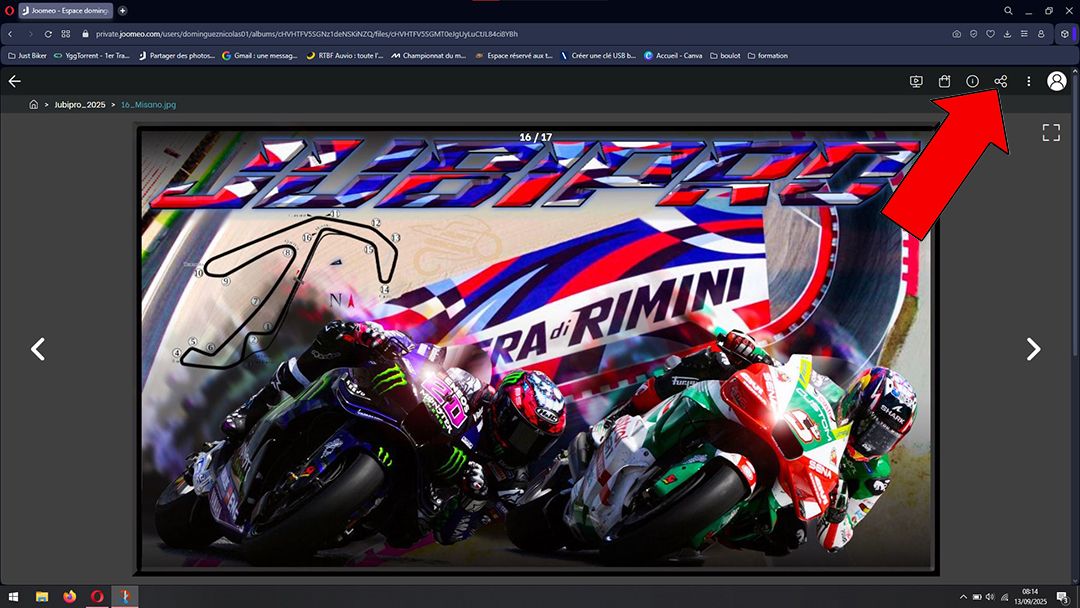
    _1. Cliquer sur l’image, puis sur le petit logo »partager » en haut à droite:

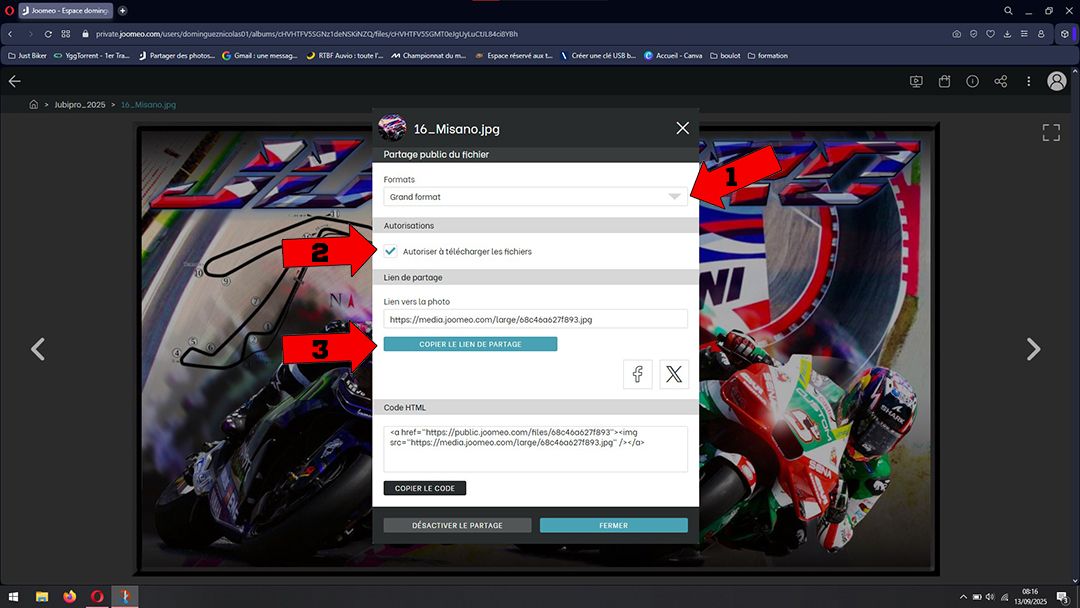
    _2. Dans la petite fenêtre qui s’ouvre, il faut sélectionner « grand format » dans le menu déroulant (1), sélectionnez « autoriser à télécharger le fichier » si vous le voulez (2) (ça ne change rien pour simplement afficher l’image sur le forum). Puis cliquez sur « copier le lien de partage » (3):

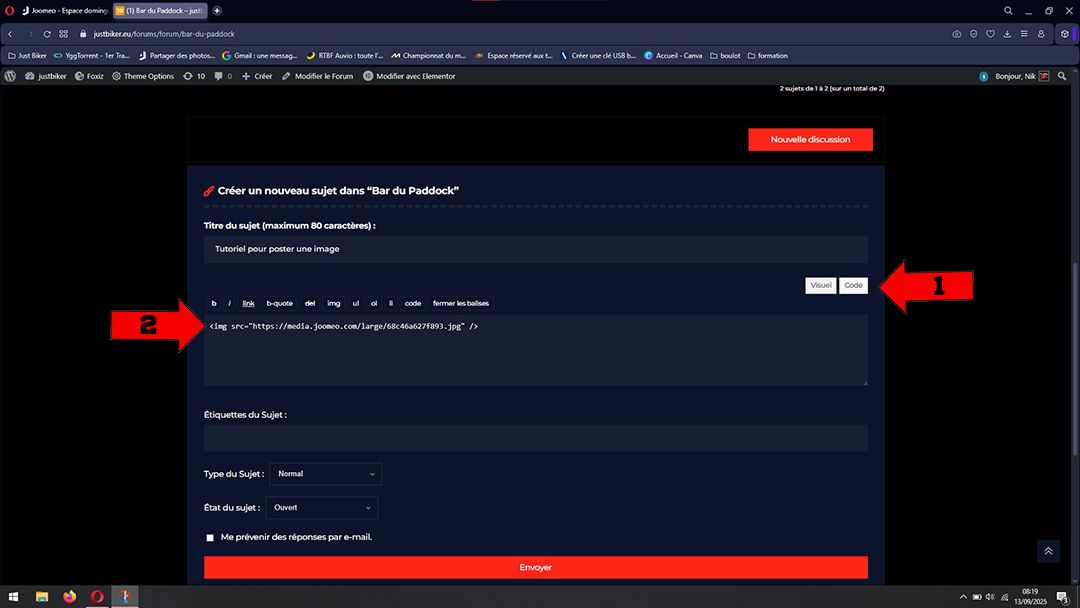
    _3. Maintenant, sur le forum, vous pouvez choisir entre le mode « code » et le mode « visuel » (1). Le mode « code » est beaucoup plus adapté pour écrire son message, et le mode « visuel » permet de voir ce que ça donne. En mode « code », cliquez sur la petite balise « img ». Une toute petite fenêtre s’ouvre pour y mettre le lien de votre image. Effacez le « http:// » pré-rempli, puis faites « Ctrl+V ». Le lien est collé, cliquez sur « Ok ». Une seconde petite fenêtre s’ouvre pour mettre un commentaire, vous pouvez écrire ce que vous voulez, ou simplement laisser vide et cliquer sur « Ok ». Le lien de l’image apparaît dans votre message, et doit ressembler à ça (2):

    Voilà ! Vous pouvez mettre le mode « visuel » pour vérifier si vous voulez, puis cliquer sur « envoyer ». Et ça y est, votre belle image est sur le forum.
    Amusez vous bien, et n’hésitez pas si vous avez des questions.

    😊

    • PatDjango Maître des clés
        @patdjango

        Précision: Ce que décrit le tuto de @nik (merci à lui) c’est pour vos propres images

        Sinon comme déjà évoqué vous pouvez mettre aussi une image venant d’un autre site
        l’important c’est de récupérer l’adresse de l’image dans votre navigateur, donc d’ouvrir l’image avec un clique-droit
        L’adresse doit se terminer par .jpg ou .webp comme dans l’exemple ci-dessous
        C’est alors cette adresse qu’il faut coller en mode Code avec le bouton « img » et suivre la procédure de Nik

        Exemple:
        l’adresse de l’image est https://www.mcnews.com.au/wp-content/uploads/2025/09/2025-Yamaha-YZR-M1-V4-LHF-Wide.jpg
        une fois que je la colle dans le bouton « img » à la place du http:// déjà présent puis de donner une description ou un nom
        ça donne ça:

        YamV4 test image

      • Neuf3-ms Participant
          @neuf3

          👍

          NIK-Aile !
          J’ai tout compris.
          Pas encore testé, mais mon neurone survivor sait maintenant qu’il doit se sortir les doigts…
          … enfin, les dendrites plutôt que les doigts. 🤭

          Crévindiou!

        Vous lisez 1 fil de discussion
        • Vous devez être connecté pour répondre à ce sujet.